Deine erste Kampagne
Für deine erste Kampagne haben wir dir ein Zertifikat als PDF Template und ein paar Daten bereit gestellt. Damit kannst du die Funktionen grundsätzlich alleine testen.
Nachdem du dich in der Toolbox registriert hast, kannst du mit der ersten Kampagne beginnen.
Kampagne erstellen

Wähle Kampangen (1) und dann Neue Kampagne (2)
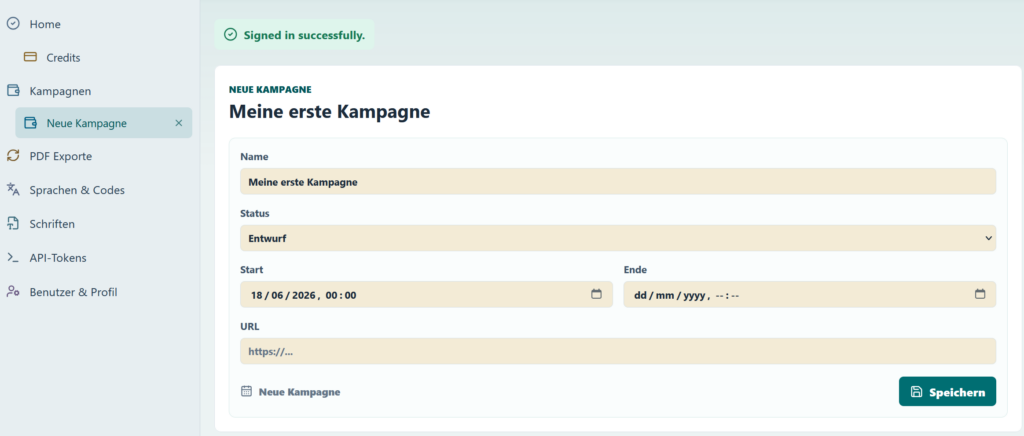
Unter Name kannst du einen eigenen Namen geben : Hier «mein erster Test»
Es gibt einen Status für die Kampagne: Hier «Entwurf».
Du kannst den Status ändern und Speichern. Das beeinflusst die Art und Weise, wie sich die Kampange verhält.
Ebenfalls gibt es einen Start der Kampagne und ein Ende. Wenn die Kampagne publiziert ist, gelten diese Daten für den Zeitraum, zu dem deine Kunden die PDFs herunterladen können.
Speichere die Kampagne.
Vorlage erfassen
Nach dem Speichern wird die Seite ergänzt. Du musst nun eine PDF Vorlage hochladen. Wir haben für dich eine Vorlage vorbereitet.
Lade hier die Beispiel-Vorlage herunter, es ist ein Zertifikat.
Dann klicke «Template hochladen». Es öffnet sich ein Fenster. Wähle deine lokale Datei mit dem Zertifikat.pdf

Nach dem Speichern wird das Fenster ergänzt UND sollte so aussehen:

Du kannst wie oben abgebildet die Zeile des Templates anklicken und erhältst Angaben zum Template. Im linken Teil der Toolbox wird das Template unterhalb der geöffneten Kampagne eingetragen.
Du findest beim Template Angaben zu den verfügbaren Feldern und Einstellungsmöglichkeiten für einen QR-Code. Später mehr dazu.
Datendateien importieren
Die Verarbeitung von Datendateien in der Toolbox umfasst drei Schritte:
- Datendatei hochladen
Eine Datei wird der Toolbox zur Verfügung gestellt. - Import starten
Der Import Assistent prüft das Datenformat, liest die Datei ein und erstellt Zeilen, die er mit externen Schlüsseln versieht. - Datendatei herunterladen
Du erhältst Zugang zu den Schlüsseln und kannst die Datei wieder herunterladen. Diese Datei verwendest du dann, um deinen Endkunden die Dokumente zu kommen zu lassen. Du nutzt dein Newsletter-Tool dafür.
Es wird verlangt, dass du mindestens eine Datendatei angibst. Auch hier haben wir dir eine Datei vorbereitet:
Lade die Datendatei in Excel-Format herunter
und / oder
Lade die Datendatei als Text-Datei herunter.
Du kannst die Beispiel-Daten lokal anschauen und modifizieren oder eine Zeile hinzufügen.
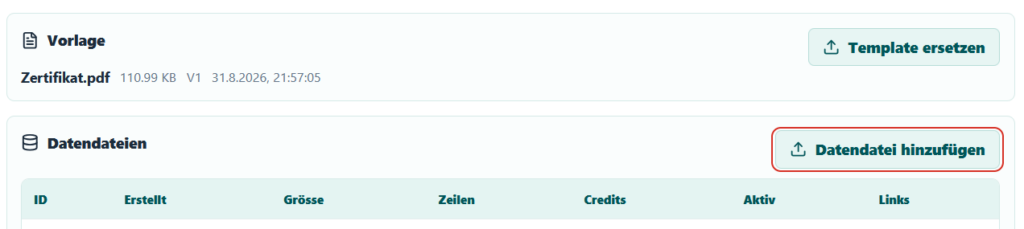
Nun Klicke die «Datendatei hinzufügen» und lade eine Datei hoch. Du kannst auch beide Dateien hochladen, indem du den Vorgang wiederholst.
Nach dem Speichern sieht das Fenster wie folgt aus:
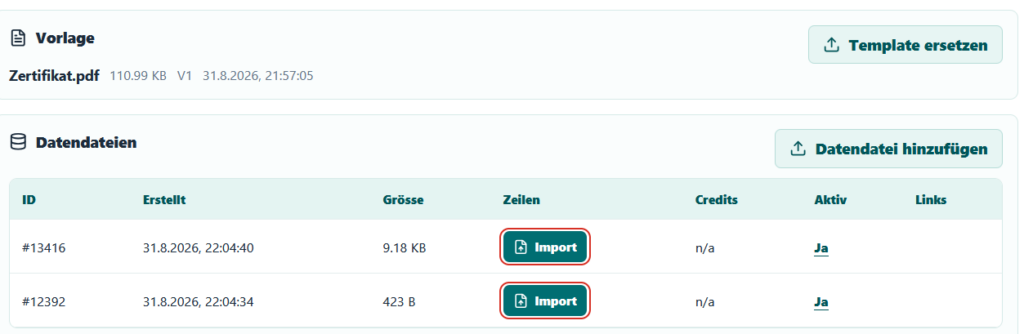
In diesem Beispiel wurden zwei Dateien unterschiedlicher Grösse hochgeladen.
Wähle dann Import um die Zeilen der Datendatei zu laden.
Im folgenden Beispiel wurde die grössere Datei importiert – es wurden 5 Zeilen geladen. Du kannst jetzt die Datendatei klicken – sie wird geöffnet und im Linken Teil der Toolbox unter der Kampagne verankert. Im Detail kannst du Daten filtern und dir auch PDFs anzeigen lassen. Allerdings ist dies immer abhängig vom Status der Kampagne.

Du kannst bereits jetzt diese Datendatei wieder herunterladen – verwende das Icon unter den Links:

Beachte, dass die Datendatei um drei Spalten ergänzt wird:
Der externe Schlüssel (exstenalkey) ist ein Schlüssel, der die Adresszeile eindeutig bestimmt. Er hat die Komplexität anlog eines Bitcoin-Schlüssels. Weiter gib es Links zum Download (download_url) und für die Verifikatikon (verify_url). Die Verifikation ermöglicht es das Dokument mit Hilfe eines QR-Codes einzusehen ab einem gedruckten Dokument.
Das Dokument verwendest du, um über dein Mailversand die Kunden über die PDFs zu informieren.
Es handelt sich um die URL, die für deine Kunden bestimmt ist. Deine Kunden können jeweils ihr individualisiertes PDF herunterladen.
Das Datenformat wird für den Download jeweils beibehalten. Es wird zur ZeitText mit Tabulatoren getrennt oder Excel.
Zwei letzte Schritte werden von dir noch erwartet:
- Setze die Kampagne auf den Status Test. Du kannst dann beliebig testen, aber die Kunden können die Dateien nicht herunterladen.
- Setze die Kampagne auf Veröffentlicht. Damit können die Kunden bereits die PDF herunterladen.
Nach dem Ändern Speichern nicht vergessen.
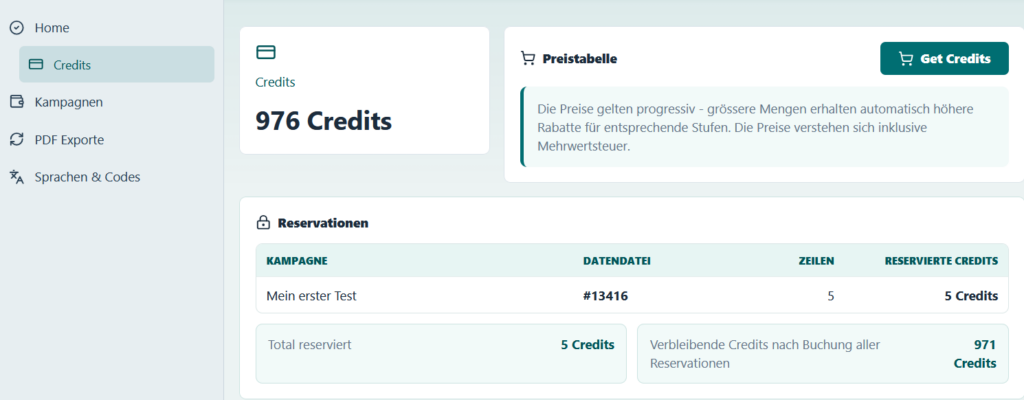
Beachte: Wenn der Status auf Veröffentlicht gesetzt wird, prüft die Toolbox, ob du genügend Credits hast. Diese Credits werden zunächst reserviert. Du hast dann ab dem initialen Publizieren 8 Stunden Zeit, die Kampagne wieder zurück zu nehmen auf Test. Die Credits werden dabei sofort wieder gutgeschrieben.
Bleibt die Kampagne 8 Stunden publiziert – ändert ihr Status automatisch auf Eingefroren. Damit werden die Credits endgültig verbucht. Du kannst im Menu Credits immer sofort einsehen, wieviele Credits für welche Kampage verbucht sind.
Das sieht ungefähr so aus:
In der nächsten Anleitung geht es darum, ab deinen Daten und einem vorhandenen PDF ein PDF-Template zu erstellen, das die Toolbox verarbeiten kann.