Formulare bearbeiten
In dieser Anleitung geht es darum Formulare so aufzubereiten, dass sie zusammen mit den Daten funktionieren und Personalisierung erfolgreich umgesetzt werden kann.
Beachte, dass für die Bearbeitung von PDF-Formulare eine Software benötigt wird. Siehe dazu «Master PDF Editor«.
Wir betrachten erst mal das Zertifikat in der Kampagne, das wir unter «Meine erste Kampagne» verwendet haben.
Gehe hier nochmals in der Toolbox auf die Kampagne und öffne die Vorlage:
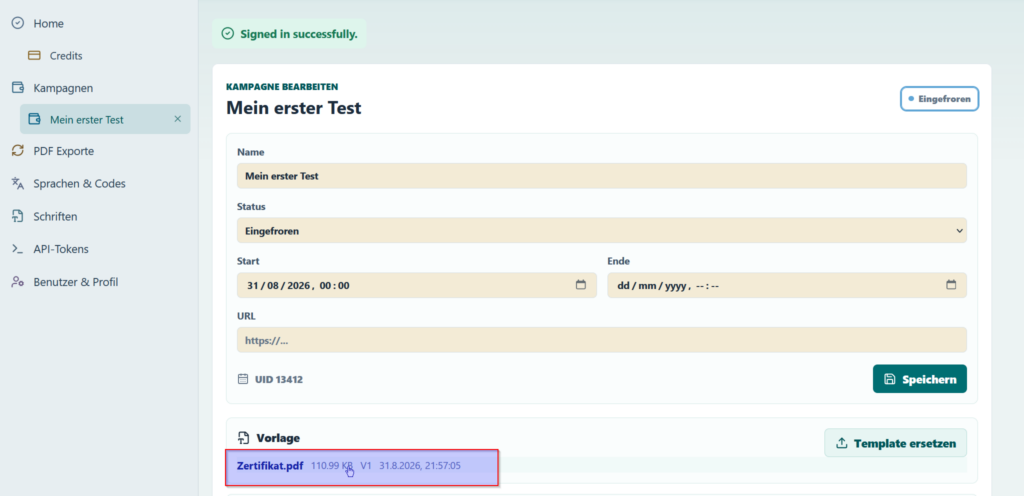
Mit einem Klick auf der roten Fläche öffnest du das Template bearbeiten Fenster
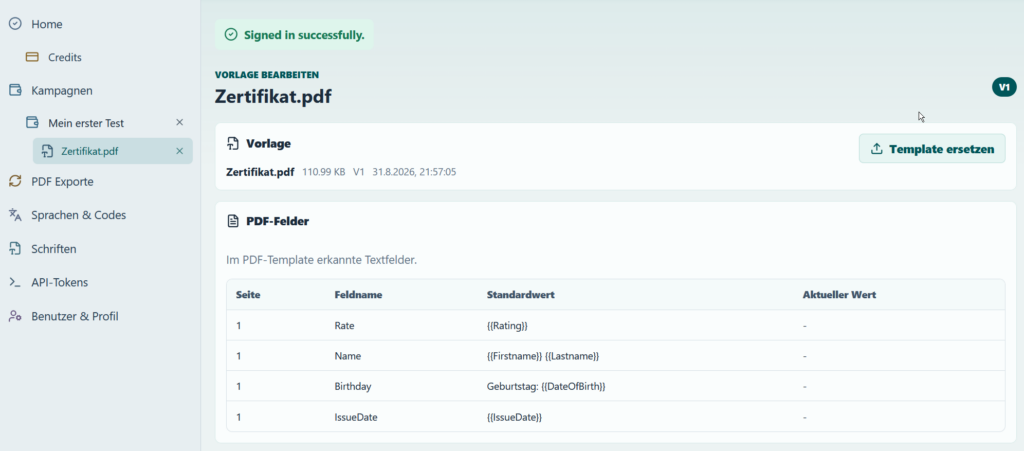
Hier kannst du zum Beipiel eine neue Template-Version hochladen. Verwende dazu den Schalter «Template ersetzen».
Wir sind jetzt aber interessiert an den Feldern die die Vorlage auflistet:
In der Tabelle findest du die Seite, den Feldnamen und der jeweilige Standardwert.
Der Standardwert kann eine einfache Variable bis zu komplexen mehrzeiligen Elementen darstellen.
Beispiel Rate
Der Standardwert ist {{Rating}}.
In diesem Fall erwartet das Template in den Daten eine Spalte mit dem Namen Rating
Beispiel Name
Der Standardwert ist hier {{Firstname}} {Lastname}}
Das Template kombiniert hier zwei Felder mit einem Leerschlag. Entsprechend müssen in den Daten diese zwei Felder auch vorhanden sein.
Die Vorlage gibt also immer vor, welche Daten erwartet werden. Es ist ein Zusammenspiel: das Eine geht nicht ohne das Andere.
In der Regel sind am Anfang die Daten vorhanden und man richtet das Template nach den Daten aus.
Das Vorgehen ist ein iterativer Prozess.
Stelle die Kampagne nun auf den Status Test und speichere die Kampagne. Mit diesem Status lassen sich Templates am besten testen.
Du kannst jetzt eine Datendatei öffnen indem du die Zeile klickst:

Die Bearbeitung der Datendatei öffnet sich und sieht wie folgt aus:
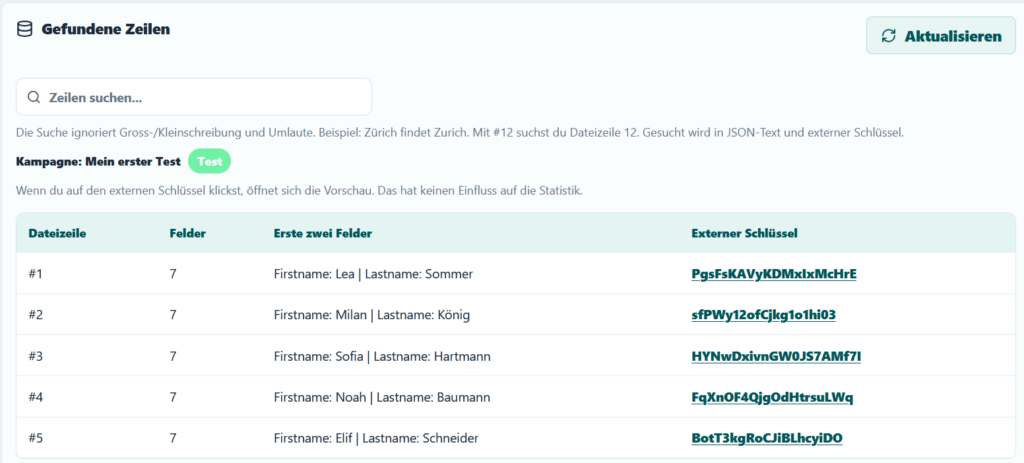
Nutze den Filter, um einen speziellen Datensatz zu finden. Wenn du die Zeilennummer kennst, kannst du mit # und der Zeilennummer suchen.
Während dem die Kampagnen auf dem Status Test ist, kannst du in der Datendatei jede beliebige Zeile auf den externen Schlüssel klicken. Das öffnet im Browser ein PDF mit den entsprechenden Datensätzen.
Jeder Schlüsel öffnet sich in einem separaten Tab / Ritter.
Hinweis: Der Clou: Du kannst soviele Tabs öffnen wie nötig. Wenn du die Vorlage anpasst, dann kannst du auf jedem Tab das PDF neu generieren lassen, indem du einfach die Seite neu lädtst (i.d.R. Taste F5) und schon hast du die aktualisierte Ansicht.
Die Bearbeitung der Vorlage geht zur Zeit nur lokal. Du kannst Adobe Acrobat nutzen – es wird aber eine Lizenz benötigt. Wir empfehlen dir den MASTER PDF Editor zu verwenden. Er ist günstiger und kann PDF mit Formularen ebenso gut bearbeiten wie der vermeintliche Marktführer.