 TailorPDF
Schweizer QR-Rechnungen mit einer PDF-Vorlage erstellen
In dieser Anleitung erstellst du personalisierte PDFs mit einem Swiss QR für Zahlungen. Zahlungsempfänger und Kontoverbindung können für alle Dokumente gleich bleiben. Adresse, Referenz und optional der Betrag werden aus deiner Datendatei übernommen.
Verwende als Referenz unsere Beispiel PDF Vorlage. Es ist ein leeres PDF mit vorbereiteter Schweizer QR-Rechnung ohne Betrag.
Als Beispiel verwenden wir eine PDF-Vorlage mit Empfangsschein und Zahlteil sowie eine Datendatei mit diesen Spalten:
- InterneID
- Name
- Strasse
- Nummer
- PLZ
- Ort
- Land
- Betrag
- Ref-Zeile
Wichtg: TailorPDF erzeugt den Swiss QR und setzt ihn in deine Vorlage ein. Das vollständige Layout des Zahlteils, seine Beschriftungen und die lesbaren Zahlungsangaben müssen bereits in der PDF-Vorlage enthalten sein oder über deren Formularfelder personalisiert werden.
Schritt 1: PDF-Vorlage vorbereiten
Verwende eine PDF-Vorlage mit geeigneten Formularfeldern. Trage die Platzhalter als Standardwerte der Formularfelder ein – nicht lediglich als sichtbaren Text auf der PDF-Seite.
Für die Adresse des Zahlungspflichtigen kannst du beispielsweise folgenden Standardwert verwenden:
- {{Name}}
- {{Strasse}} {{Nummer}}
- {{Land}}-{{PLZ}} {{Ort}}
Für die sichtbare Zahlungsreferenz:
- {{Ref-Zeile}}
Wenn die Angaben sowohl im Empfangsschein als auch im Zahlteil erscheinen sollen, hinterlege die entsprechenden Platzhalter in beiden Formularfeldern.
In unserer Beispielvorlage sind die Adress- und Referenz-Platzhalter bereits vorhanden.
Achte darauf: Die sichtbaren Angaben im PDF und die Daten im Swiss QR müssen übereinstimmen. TailorPDF ergänzt sichtbare Zahlungsangaben nicht automatisch, nur weil du sie in den Swiss-QR-Einstellungen hinterlegt hast.
Schritt 2: Datendatei vorbereiten
Jede Datenzeile enthält die Angaben für ein personalisiertes Dokument. Die erste Zeile enthält die Spaltennamen.
Beispiel:
| Spalte | Beispielwert |
|---|---|
| InterneID | ORG-0001 |
| Name | Stiftung Alpenhilfe |
| Strasse | Bahnhofstrasse |
| Nummer | 12 |
| PLZ | 8001 |
| Ort | Zürich |
| Land | CH |
| Ref-Zeile | 21 00000 00003 13947 14300 09017 |
| Betrag | leer |
Du kannst eine unterstützte Excel-Datei oder eine komma- beziehungsweise tabulatorgetrennte Textdatei verwenden.
Für einen vorgegebenen Betrag verwende beispielsweise, du kannst den Betrag aber auch leer lassen:
- 125.50
Speichere Referenzen möglichst als Text, damit Tabellenprogramme keine führenden Nullen entfernen.
Offener Betrag: Bleibt der Betrag leer, kann der Zahlungspflichtige den Betrag beim Bezahlen selbst eingeben. In der Beispieldatei sind alle Beträge leer.
Schritt 3: Swiss-QR-Standardwerte hinterlegen
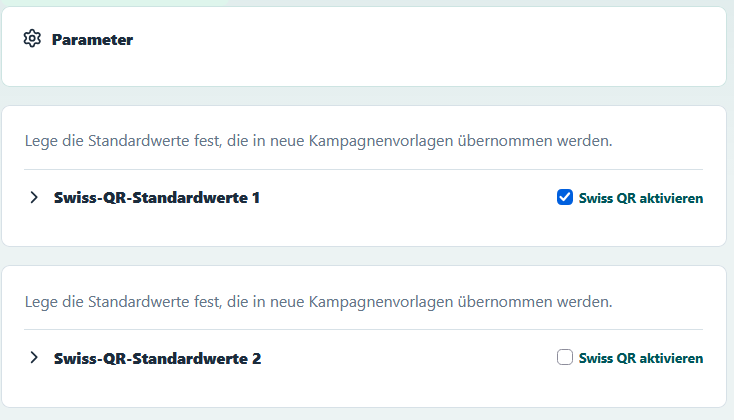
Öffne die Swiss-QR-Standardwerte und aktiviere die gewünschte Swiss-QR-Konfiguration.
Die Standardwerte befinden sich im Menü Einstellungen – Parameter. Nur die erste Person der Organisation kann diese Parameter ändern. Es gilt hier für die Organisation globale Parameter-Werte festzulegen, die dann pro Template übernommen oder übersteuert werden.
Aktiviere zunächst den QR1 oder QR2 in der Liste und öffne dann die Parameter mit dem Pfeil der nach rechts weist:
Hinterlege:
- die IBAN oder QR-IBAN des Zahlungsempfängers;
- Name und strukturierte Adresse des Zahlungsempfängers;
- Währung;
- Referenztyp;
- gegebenenfalls eine zusätzliche Mitteilung.
Verwende ausschliesslich die Kontodaten und Referenzen, die deine Bank für das betreffende Zahlverfahren vorgesehen hat.
Die Standardwerte dienen als Ausgangspunkt für die Einstellungen in der Kampagnenvorlage. Prüfe die Werte dort nochmals. Änderungen an den Standardwerten aktualisieren bestehende Vorlagen nicht automatisch.
Beachte, dass nur für die aktivierten Standartwerte – auch ein QR in den Vorlageneinstellungen vorgenommen werden kann. In unserm Beispiel sind nur die Standardtwerte für den Swiss QR 1 aktiv. Das bedeutet, dass in den Vorlageinstellungen der zweit Swiss QR nicht aktivierert werden kann.
Schritt 4: Vorlage hochladen und Swiss QR aktivieren
Lade die PDF-Vorlage in deine Kampagne hoch und öffne die Vorlageneinstellungen.
Aktiviere im entsprechenden Abschnitt Swiss QR aktivieren. Prüfe danach die übernommenen Werte und speichere die QR-Optionen.
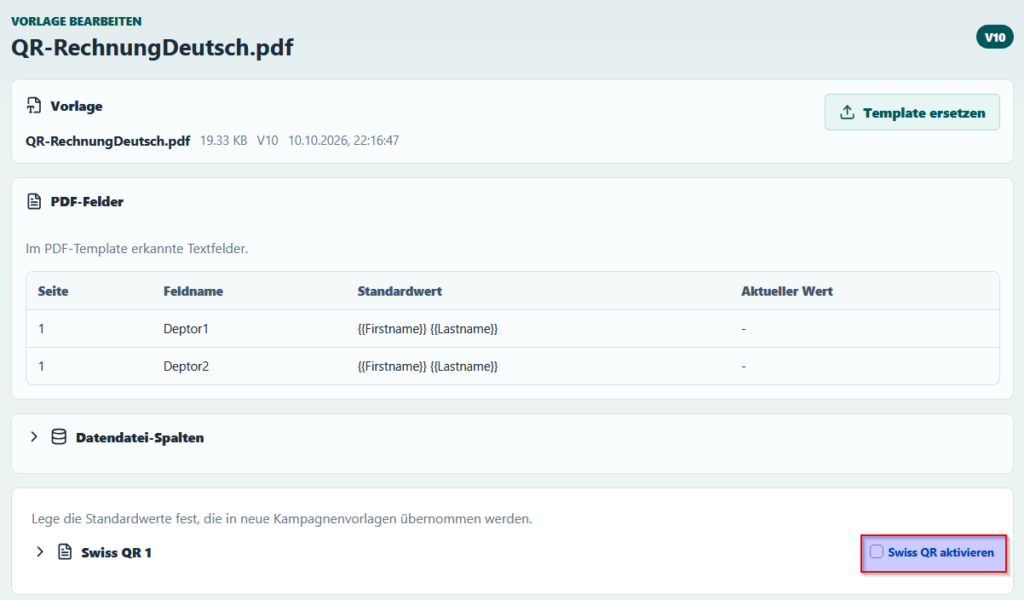
Der Swiss QR und der QR-Code für die Echtheitsprüfung sind unabhängig voneinander. Für eine Zahlungsrechnung brauchst du den Echtheits-QR nicht zwingend zu aktivieren.
Schritt 5: Zahlungsdaten mit den Datenspalten verbinden
Trage bei den Angaben des Zahlungspflichtigen diese Werte ein:
| Swiss-QR-Feld | Eintrag |
|---|---|
| Name des Zahlungspflichtigen | {{Name}} |
| Strasse des Zahlungspflichtigen | {{Strasse}} |
| Hausnummer des Zahlungspflichtigen | {{Nummer}} |
| PLZ des Zahlungspflichtigen | {{PLZ}} |
| Ort des Zahlungspflichtigen | {{Ort}} |
| Land des Zahlungspflichtigen | {{Land}} |
| Zahlungsreferenz | {{Ref-Zeile}} |
Für Zahlungen mit QR-Referenz wählst du den Referenztyp QRR und verwendest eine passende QR-IBAN.
Für den Betrag hast du drei Möglichkeiten:
- Leer lassen: Der Betrag bleibt offen.
- Fest eintragen: Beispielsweise
125.50für alle Dokumente. - Aus der Datendatei übernehmen:
{{Betrag}}.
Für das Swiss-QR-Betragsfeld verwendest du keine Tausendertrennzeichen und kein Währungskürzel.
Schritt 6: Swiss QR positionieren
Für eine ungedrehte A4-Seite gelten:
- X: Abstand vom linken Seitenrand.
- Y: Abstand vom unteren Seitenrand.
- Grösse: Seitenlänge des quadratischen QR-Codes.
- Seite: PDF-Seitennummer, beginnend mit 1.
Für die Beispielvorlage kannst du mit diesen Werten beginnen:
| Einstellung | Wert |
|---|---|
| Seite | 1 |
| X | 68 mm |
| Y | 42 mm |
| Grösse | 46 mm |
Die Position muss zur tatsächlichen Vorlage passen. Halte um den Swiss QR eine freie weisse Zone von mindestens 5 mm ein. Beschriftungen, Linien und andere QR-Codes dürfen diese Zone nicht überlagern.
Diese Einstellungen kannst du ändern, solltest du zum Beispiel ein A4 Blatt hochformat in der Mitte halbieren wollen und den QR oben darstellen. Aus diesem Grund ist die Positionierung frei. Halte dich an diese Standardvorgaben wenn der QR unten auf der A4 Seite erscheinen soll.
Schritt 7: Ergebnis prüfen
Erzeuge zunächst ein einzelnes Testdokument und kontrolliere:
- Stimmen die Adressen in Empfangsschein und Zahlteil?
- Ist die Zahlungsreferenz vollständig?
- Stimmen sichtbare Kontodaten, Betrag und Währung mit dem Swiss QR überein?
- Ist der QR-Code vollständig und ohne Überlagerungen sichtbar?
- Erkennt eine Banking-App Zahlungsempfänger, Konto, Referenz und Betrag korrekt?
- Stimmen Grösse und Layout auch beim Ausdruck mit 100 % / tatsächlicher Grösse?
Prüfe sowohl die Einzelvorschau als auch die tatsächlich verwendete Download- oder Exportvariante.
Ein erfolgreich erzeugtes PDF allein bestätigt noch keine korrekte QR-Rechnung.
Wir möchten darauf hinweisen, das TailorPDF nicht verantwortlich gemacht werden kann für fehlerhafte QR-Code-Einstellungen. Prüfe deine Einstellungen vor dem Publizieren auf die exakte Funktionsweise. Für die Veröffentlichung verweisen wir auf die offiziellen SIX-Vorgaben zur QR-Rechnung.